5 min čtení

Jak prodávat permanentky v Tinadu

Desetivstupová permanentka, balíček 5+1 nebo zvýhodněná desítka — návod, jak v Tinadu permanentku založit, vydat zákazníkovi a odečítat vstupy skenem QR kódu.
Jak prodávat permanentky v Tinadu

Papírová permanentka se ztratí, zapomene doma nebo se na ní přestanou dělat razítka. V Tinadu má zákazník permanentku v telefonu, vidí, kolik vstupů mu zbývá, a vy máte přehled, kdo co koupil a kdy přišel. Permanentku prodáte jako dosud na své pokladně, Tinadu ji jen vydá zákazníkovi do aplikace a hlídá čerpání.

Celý postup ukážeme na ukázkovém Salonu Hedvábí, který prodává desetivstupové ošetření pleti a balíček masáží obličeje 5+1.

Co permanentka v Tinadu umí

Jak permanentku založit

1
Otevřete Permanentky → Produkty
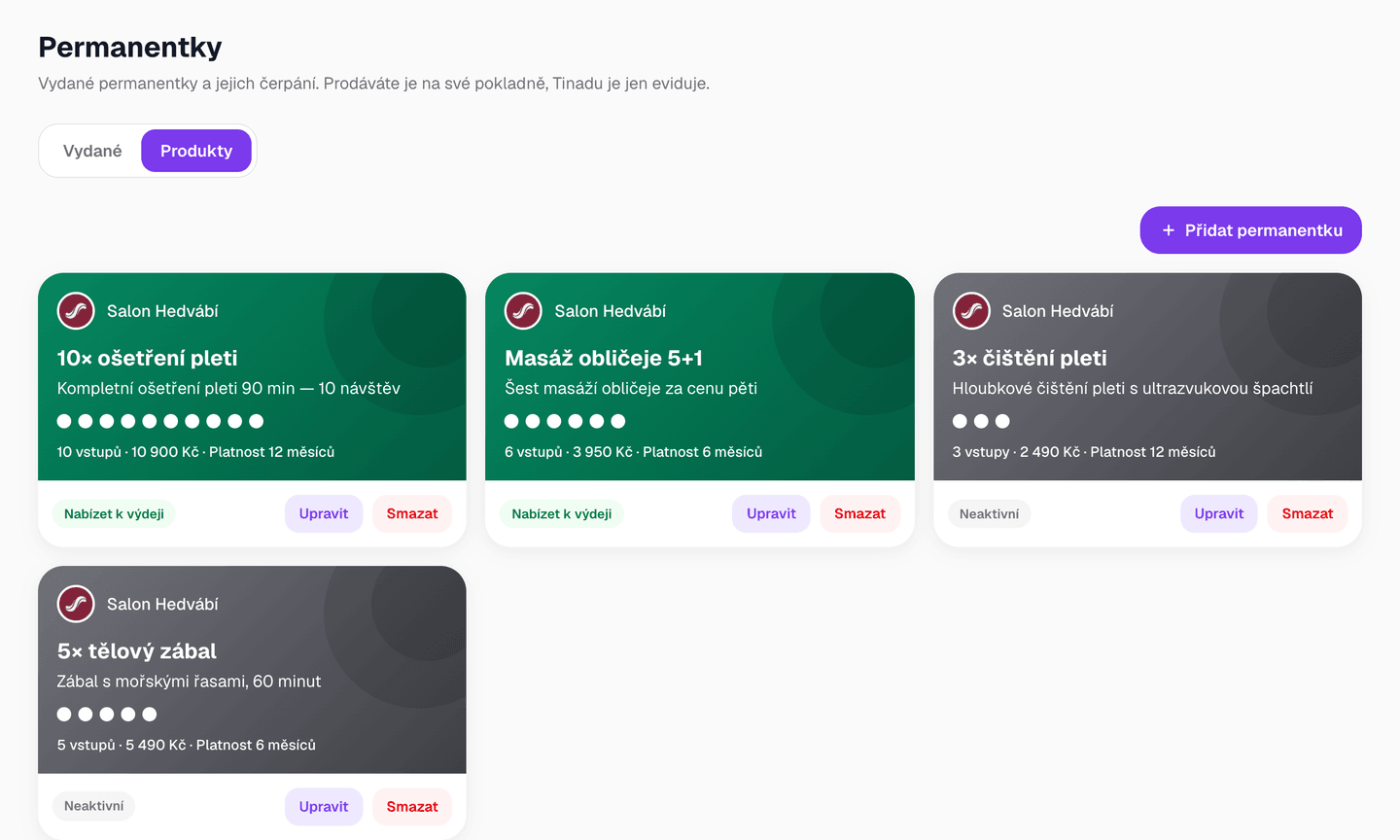
V levém menu administrace zvolte Permanentky a přepněte na záložku Produkty. Každý druh permanentky, který prodáváte, tu vidíte tak, jak ho uvidí zákazník v aplikaci — v barvě vašeho podniku, s logem a tečkou za každý vstup. Záložku vidí jen administrátoři podniku.
Záložka Produkty v sekci Permanentky — karty 10× ošetření pleti a Masáž obličeje 5+1 v barvě Salonu Hedvábí s logem a tečkami vstupů, pod nimi dva neaktivní produkty
Produkty Salonu Hedvábí: nabízené permanentky v barvě podniku, neaktivní šedě.
2
Klikněte na „Přidat permanentku“ a vyplňte formulář
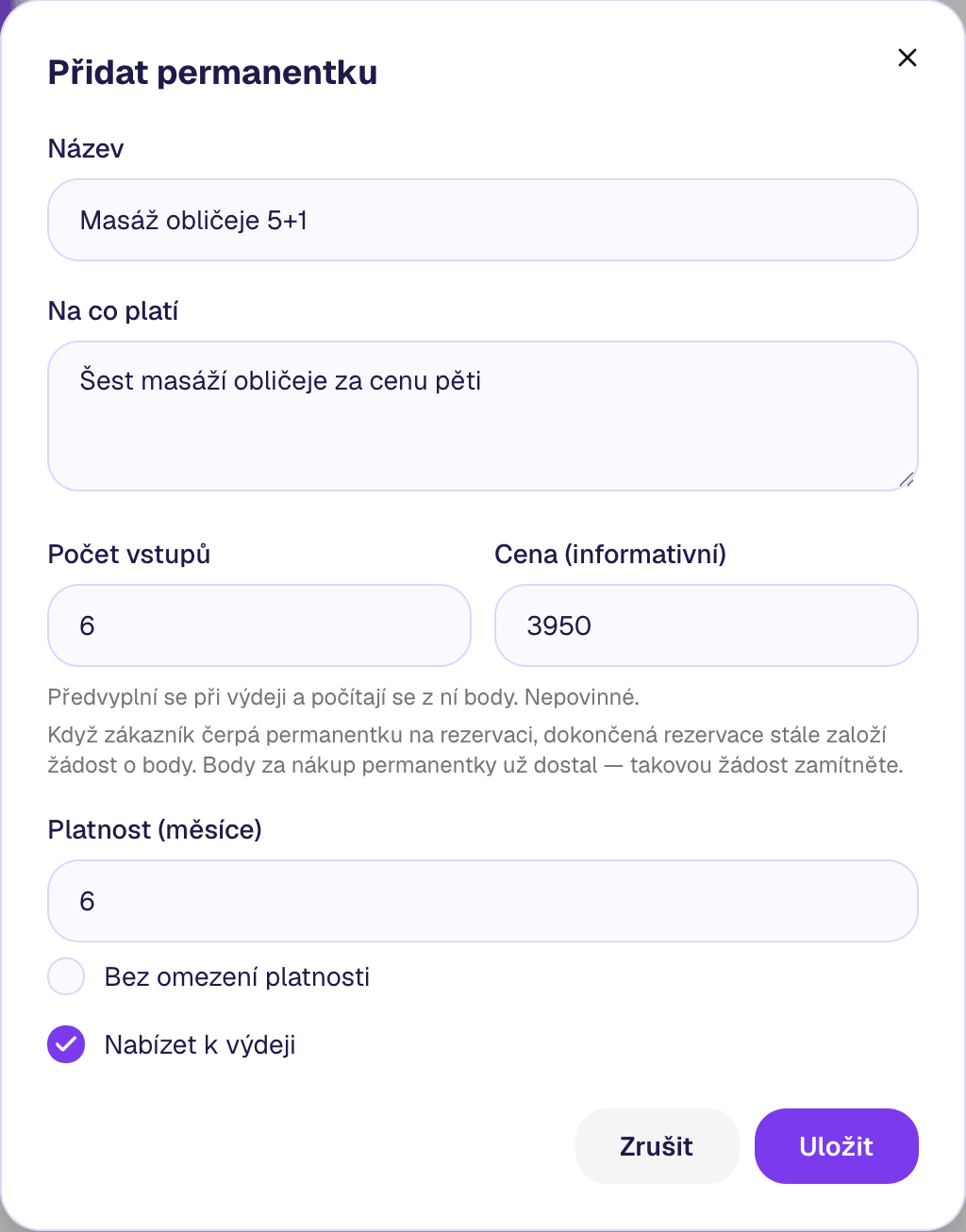
Zadejte název, na co permanentka platí, počet vstupů, cenu a platnost v měsících (nebo zaškrtněte Bez omezení platnosti). Cena je informativní — předvyplní se při výdeji a počítají se z ní body. Zaškrtnuté „Nabízet k výdeji“ ji zpřístupní obsluze.
Formulář Přidat permanentku vyplněný pro balíček Masáž obličeje 5+1 — 6 vstupů, cena 3 950 Kč, platnost 6 měsíců, Nabízet k výdeji zaškrtnuto
Balíček 5+1: šest vstupů za cenu pěti masáží.

Balíčky 5+1 a zvýhodněné permanentky

Akční balíček nastavíte přímo v produktu. Na „5+1 zdarma“ založte permanentku se šesti vstupy za cenu pěti — přesně jako Masáž obličeje 5+1 v Hedvábí. Na „deset ošetření za 10 900 Kč místo 12 900 Kč“ stačí zadat nižší cenu. Zákazník platí na pokladně a body dostane z částky, kterou skutečně zaplatil.

Jak permanentku vydat zákazníkovi
3
Prodejte permanentku na své pokladně
Platbu přijímáte jako dosud — hotově, kartou, přes vlastní pokladní systém — a vystavíte doklad. Tinadu platby nepřijímá ani nevystavuje doklady.
4
U zákazníka klikněte na „Vydat permanentku“
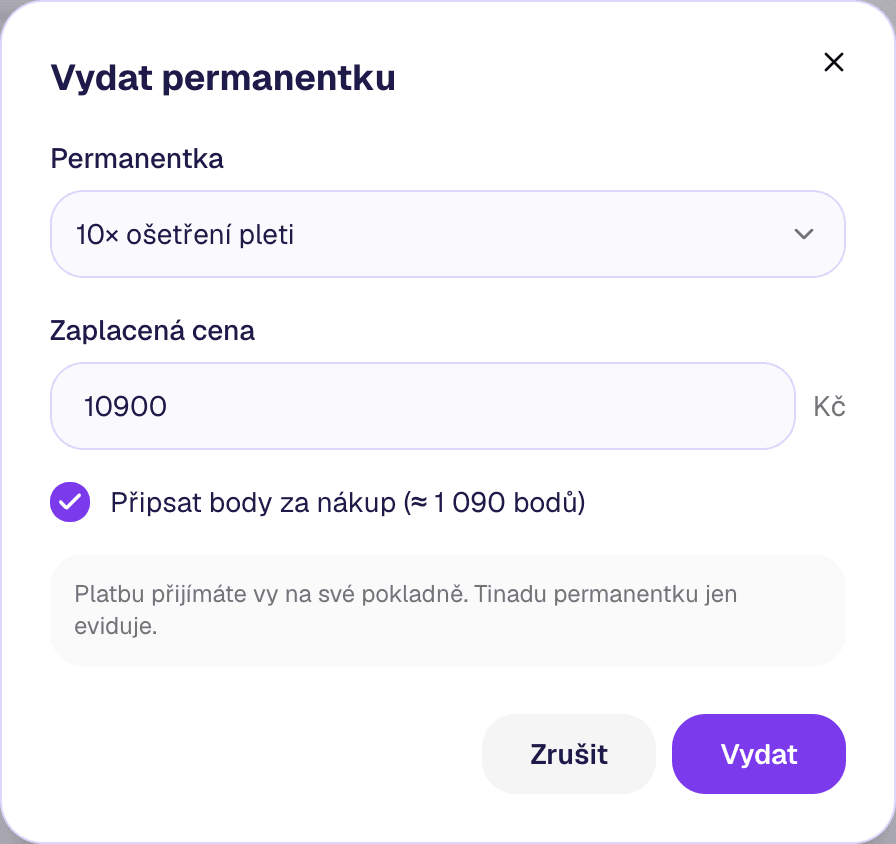
V administraci otevřete Uživatelé → zákazník → sekce Permanentky. Vyberte druh permanentky, zkontrolujte zaplacenou cenu a nechte zaškrtnuté připsání bodů. Po kliknutí na Vydat ji zákazník hned uvidí v aplikaci Tinadu.
Okno Vydat permanentku — vybraná permanentka 10× ošetření pleti, zaplacená cena 10 900 Kč a zaškrtnuté připsání 1 090 bodů za nákup
Výdej v administraci: cena se předvyplní z produktu, při slevě ji přepíšete.

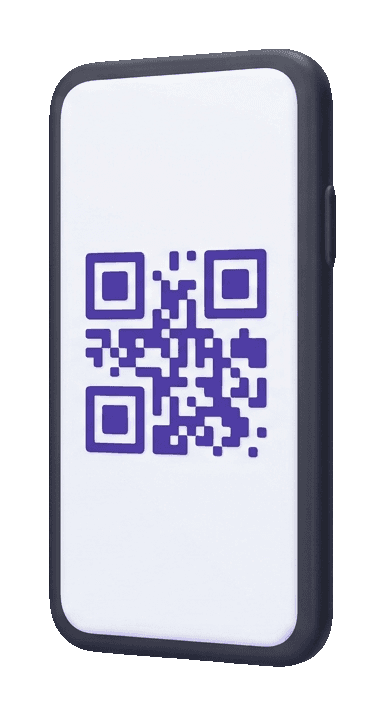
V mobilní aplikaci Tinadu Manager je to ještě rychlejší: naskenujete QR kód zákazníka a v sekci Permanentky zvolíte Vydat permanentku. Zákazník musí mít aplikaci Tinadu a být registrovaný u vašeho podniku — permanentka patří k jeho účtu.
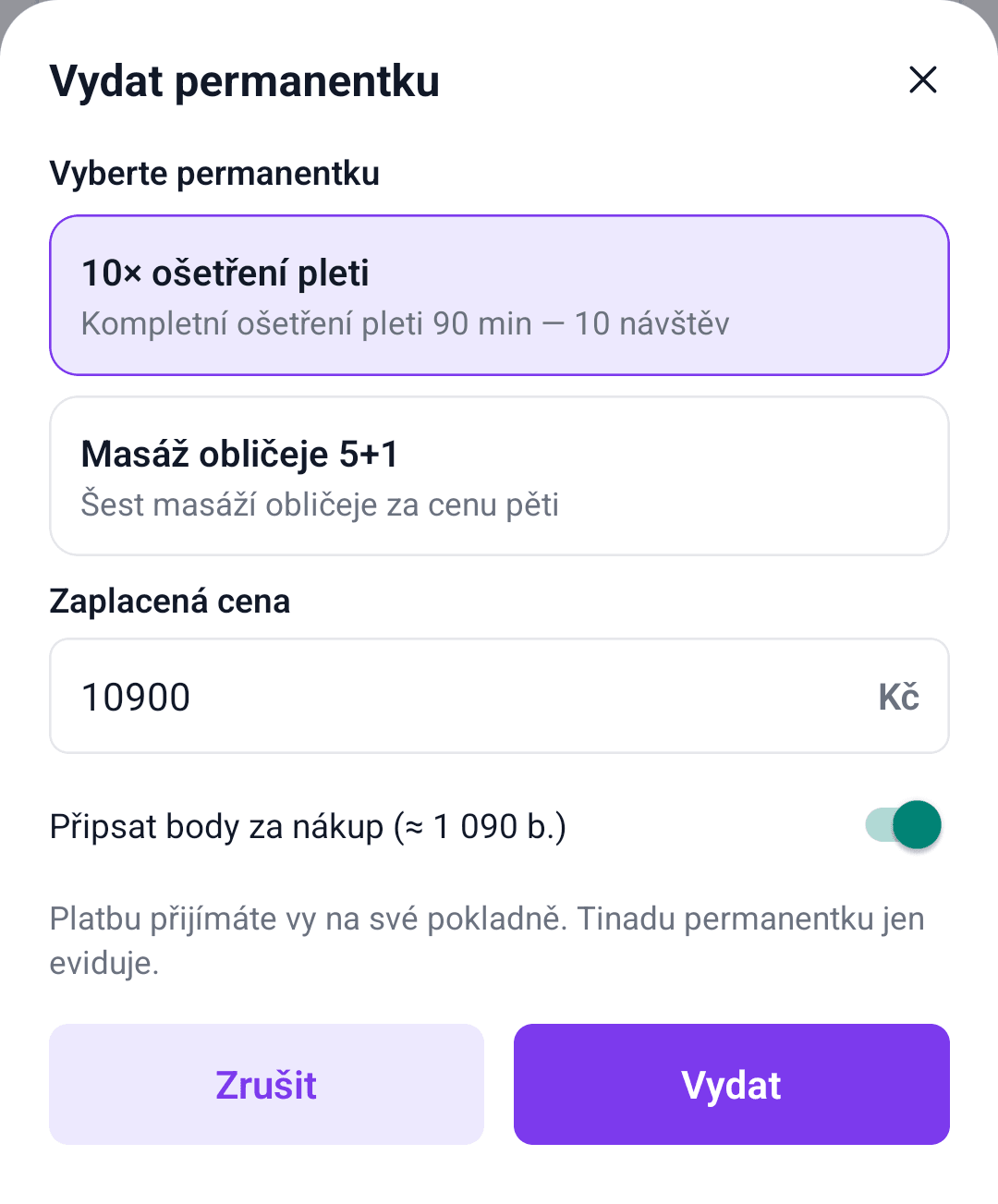
Tinadu Manager — panel Vydat permanentku s výběrem 10× ošetření pleti nebo Masáž obličeje 5+1, cenou 10 900 Kč a přepínačem bodů
Výdej v aplikaci Tinadu Manager po naskenování zákazníka.

Co uvidí zákazník

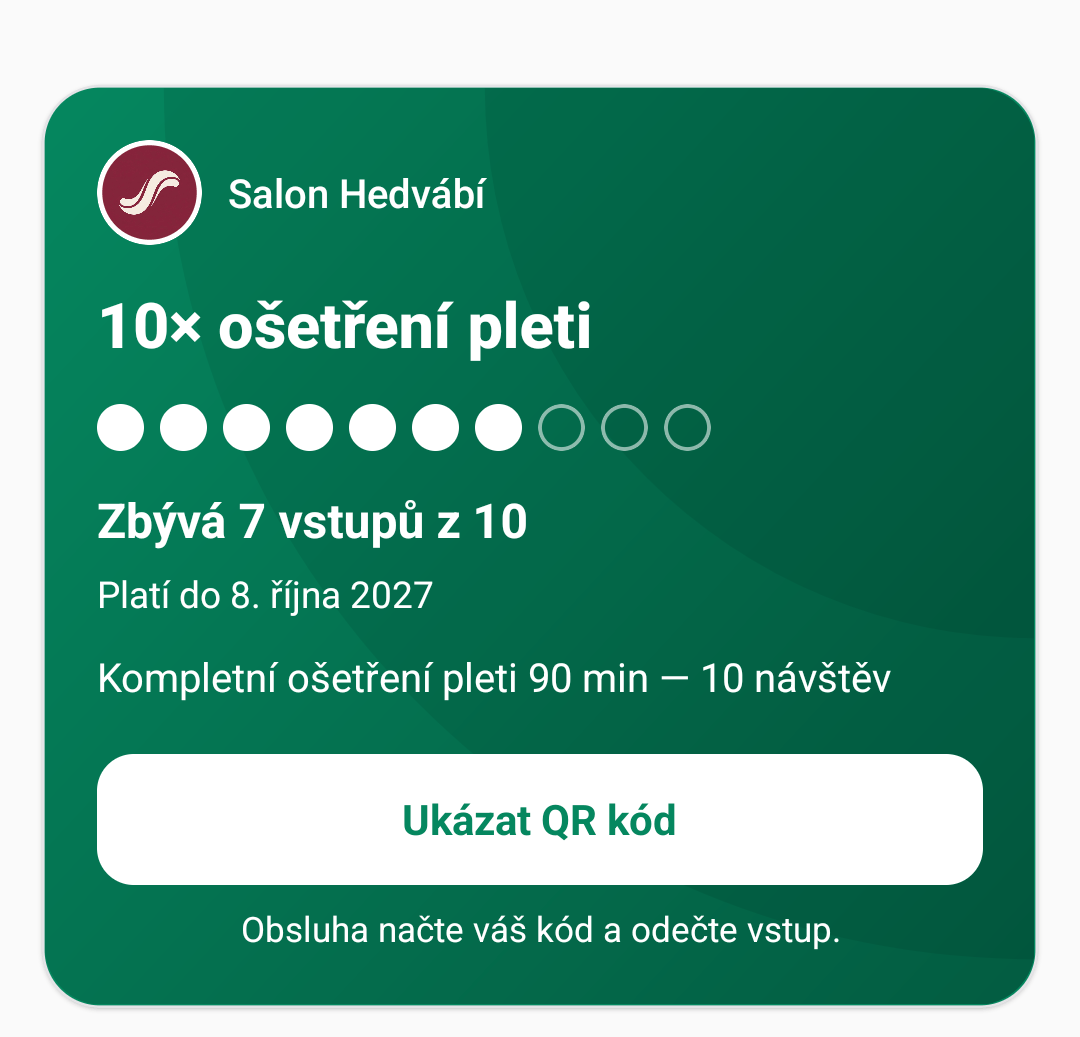
Permanentka se zákazníkovi objeví v aplikaci Tinadu v sekci Moje odměny jako karta v barvách vašeho podniku. Tečky ukazují, kolik vstupů mu zbývá, a pod nimi je datum platnosti. V detailu najde historii čerpání a tlačítko Ukázat QR kód.
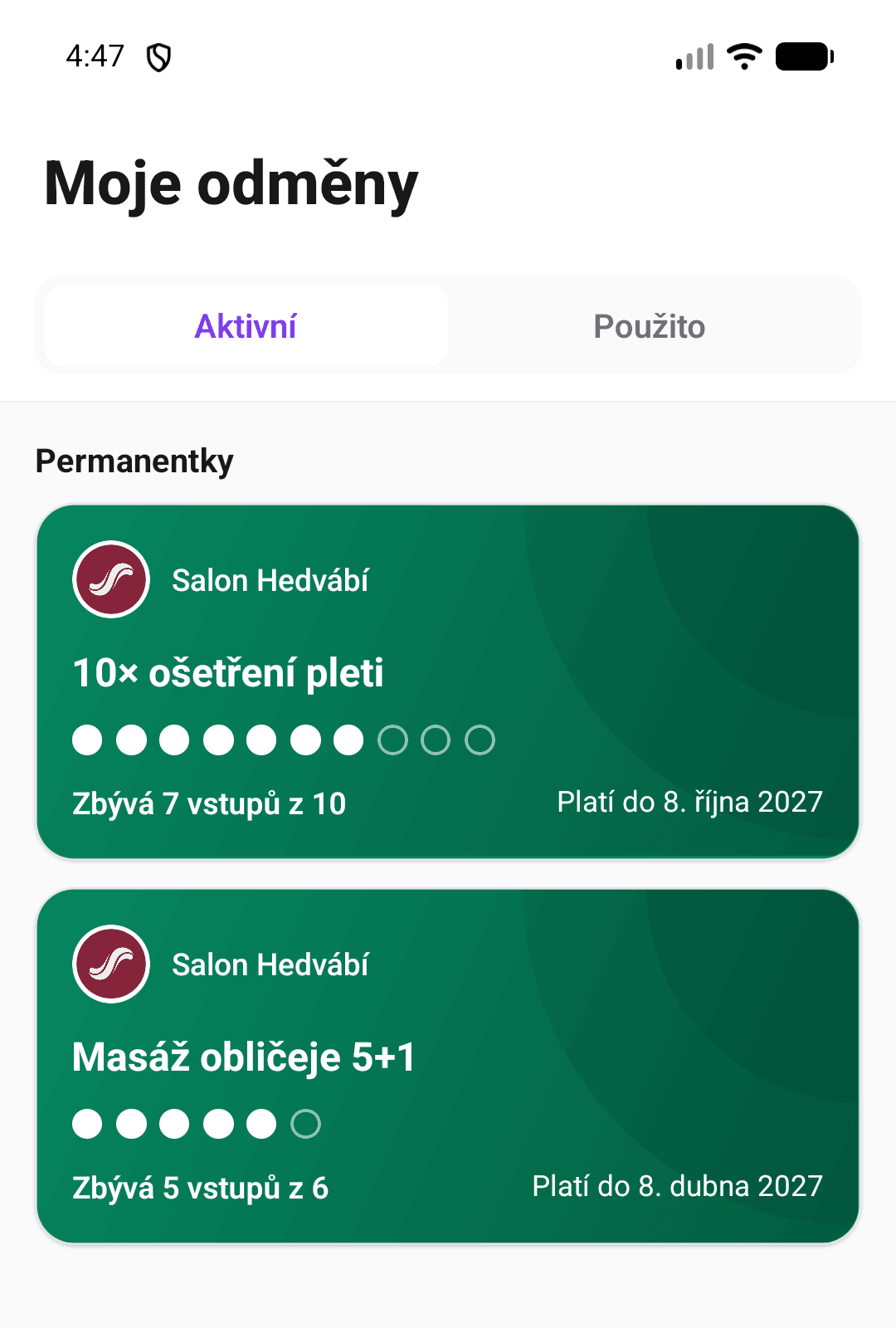
Aplikace Tinadu, sekce Moje odměny — karty permanentek Salonu Hedvábí: 10× ošetření pleti (zbývá 7 vstupů z 10) a Masáž obličeje 5+1 (zbývá 5 z 6)
Moje odměny v aplikaci zákazníka.
Detail permanentky 10× ošetření pleti v aplikaci Tinadu — zbývá 7 vstupů z 10, platí do 8. října 2027, tlačítko Ukázat QR kód
Detail permanentky: zákazník ukáže QR kód a obsluha odečte vstup.

Jak odečítat vstupy

5
Při každé návštěvě odečtěte jeden vstup
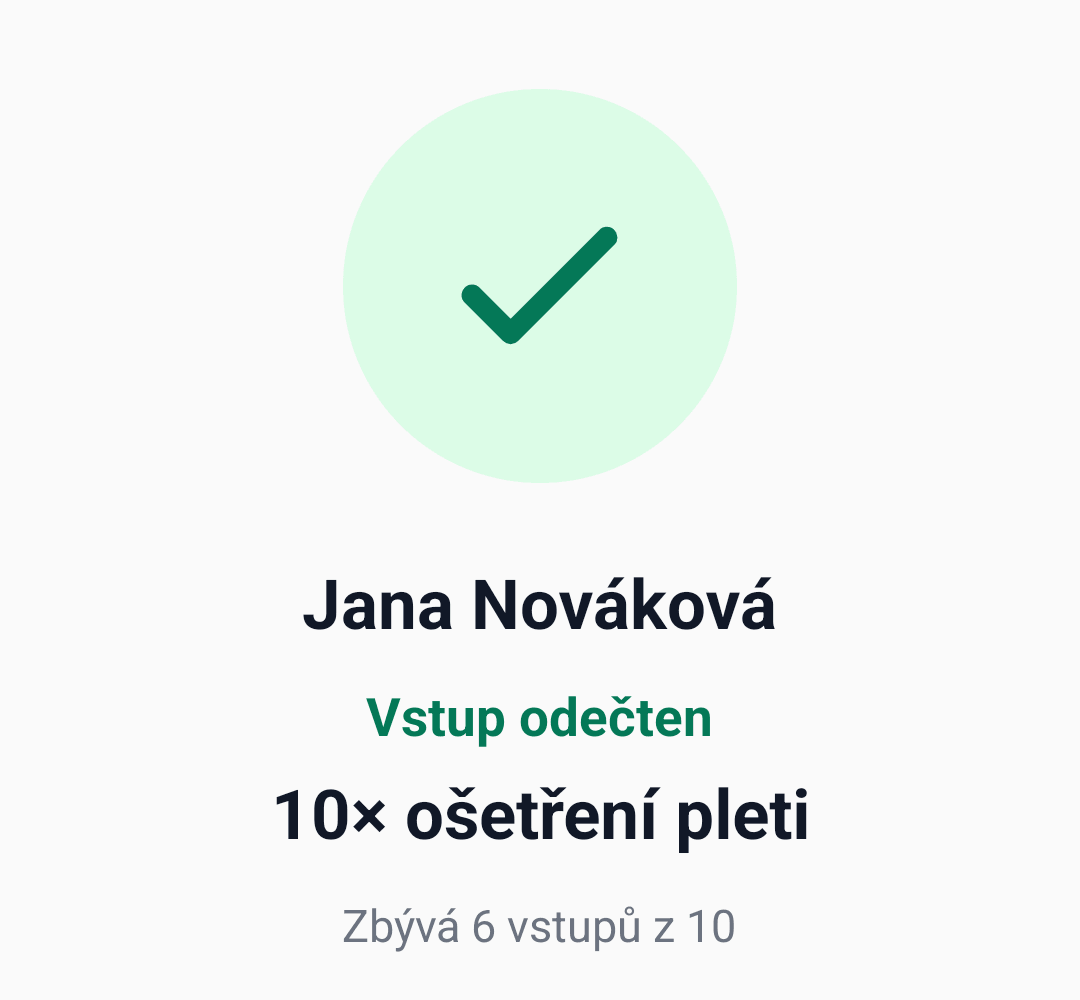
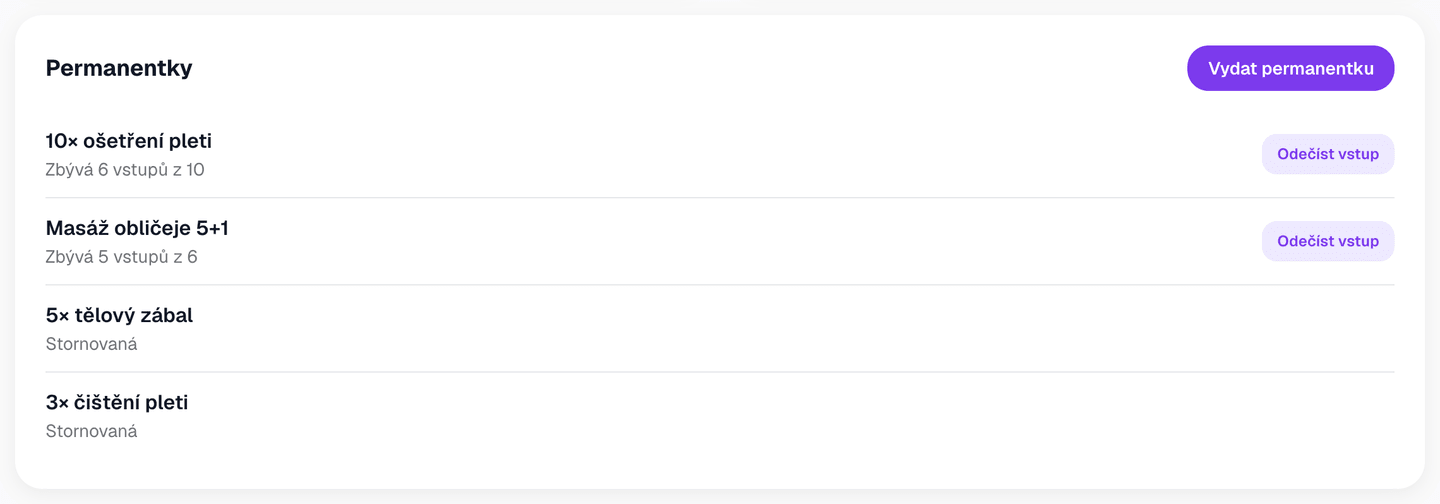
V Tinadu Manager naskenujte QR kód zákazníka a u permanentky klikněte na Odečíst vstup. Ve webové administraci je stejné tlačítko u zákazníka v sekci Permanentky. Zákazníkovi se zůstatek v aplikaci změní během pár vteřin.
Tinadu Manager — potvrzení Vstup odečten, 10× ošetření pleti, zbývá 6 vstupů z 10
Po odečtení obsluha hned vidí, kolik vstupů zákazníkovi zbývá.
Sekce Permanentky v detailu zákazníka ve webové administraci — dvě aktivní permanentky s tlačítkem Odečíst vstup a dvě stornované
Detail zákazníka v administraci: odečet jedním kliknutím.

Manager odečítá přes aktuální QR kód zákazníka, který se v aplikaci průběžně mění — vyfocený nebo přeposlaný kód proto nikdo nevyužije. A když vypadne spojení a obsluha klikne znovu, stejný vstup se neodečte dvakrát.

Přehled, opravy a prodloužení
6
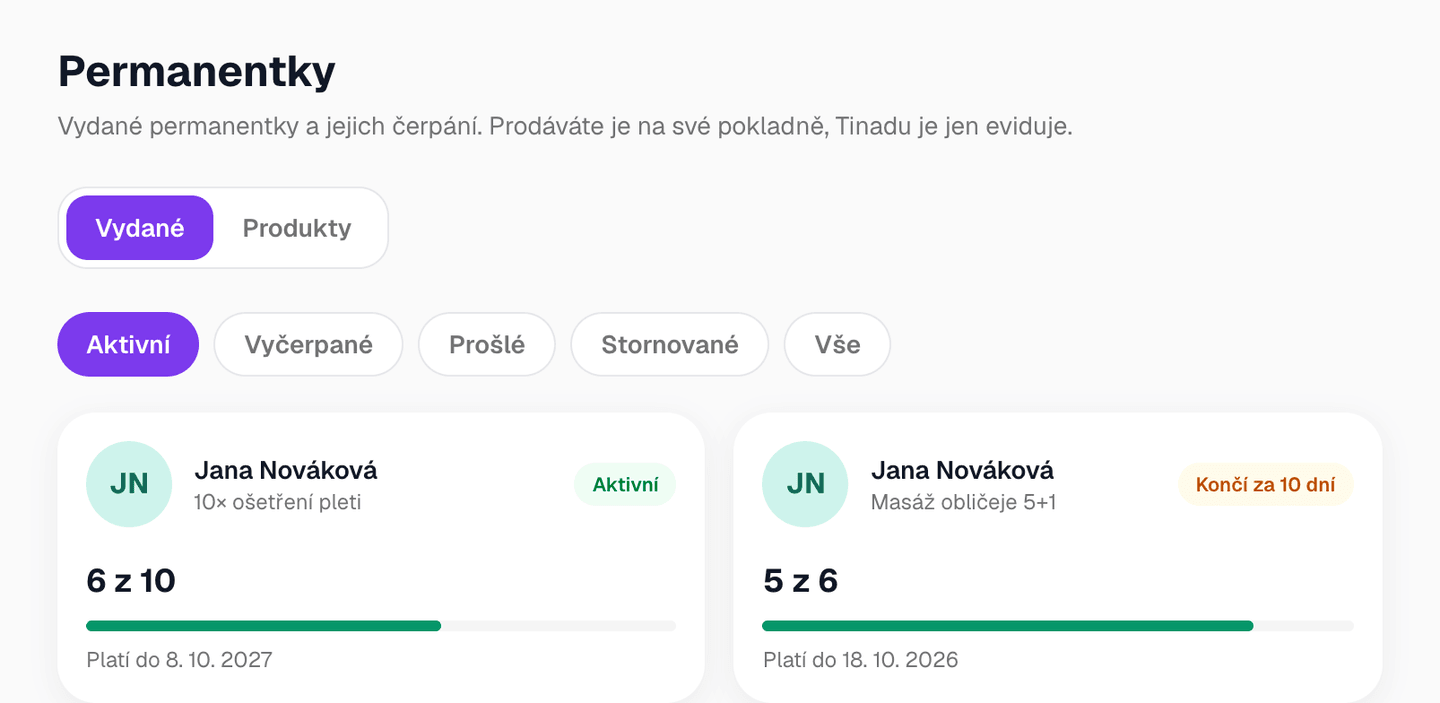
Všechny prodané permanentky najdete v záložce Vydané
Karty ukazují zákazníka, permanentku, kolik vstupů zbývá a do kdy platí. Nahoře přepínáte stav — Aktivní, Vyčerpané, Prošlé, Stornované nebo Vše. Permanentce, které zbývají do konce dva týdny a méně, se místo stavu ukáže „Končí za X dní“ — zákazníkovi tak můžete včas připomenout, ať vstupy vyčerpá.
Záložka Vydané — filtry Aktivní, Vyčerpané, Prošlé, Stornované a Vše; karty dvou permanentek se zbývajícími vstupy, průběhem a štítkem Končí za 10 dní
Vydané: přehled prodaných permanentek a upozornění na ty, kterým končí platnost.
7
Detail kusu: historie a opravy
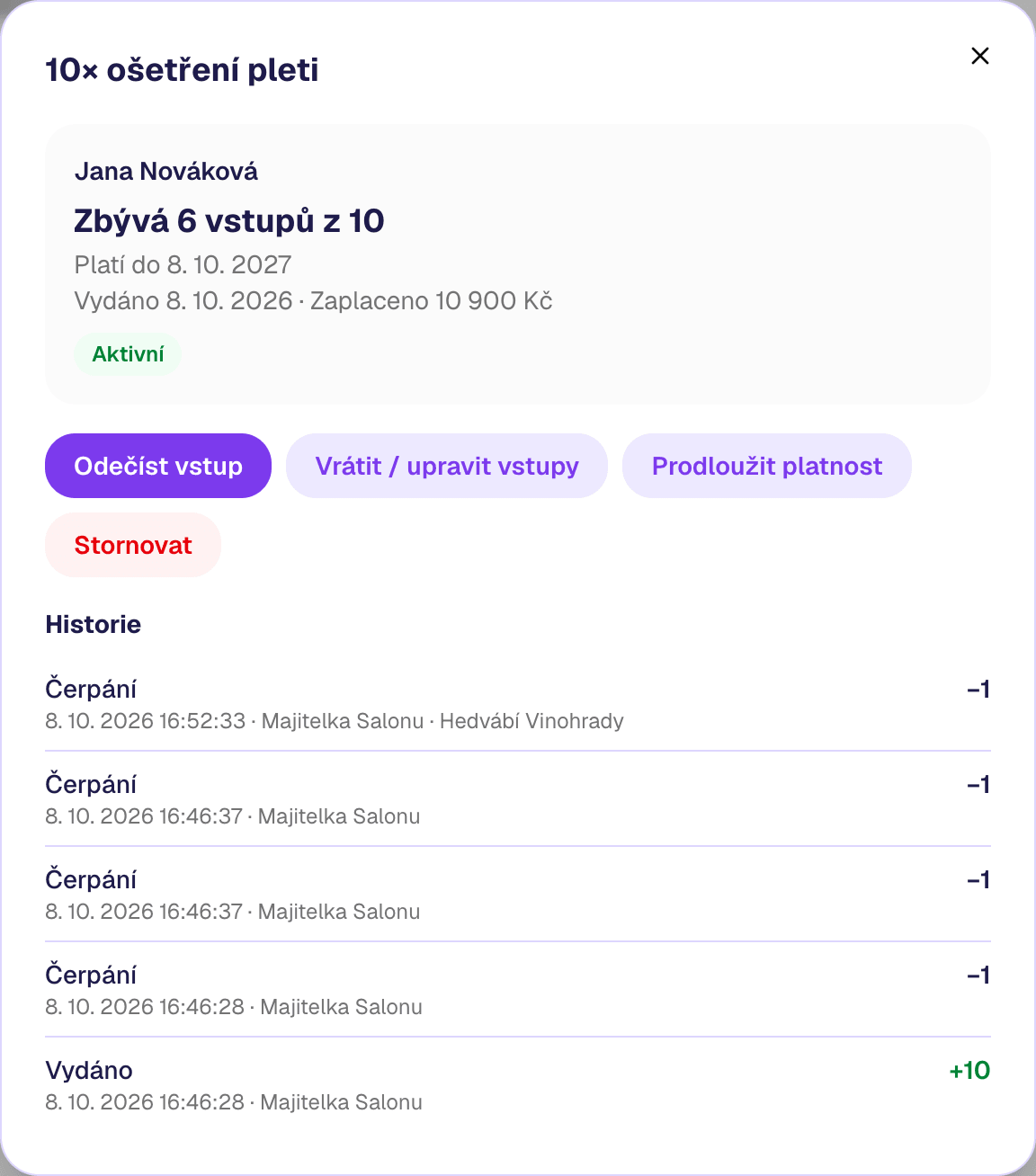
Kliknutím na kartu otevřete historii čerpání. Administrátor tu může vrátit omylem odečtený vstup, prodloužit platnost (třeba kvůli nemoci zákazníka) nebo permanentku stornovat. U každé změny vyplníte důvod a zákazník ho uvidí ve své historii.
Detail permanentky 10× ošetření pleti — zbývá 6 vstupů z 10, tlačítka Odečíst vstup, Vrátit nebo upravit vstupy, Prodloužit platnost, Stornovat a historie čerpání s pobočkou Hedvábí Vinohrady
Detail permanentky: kdo, kdy a na jaké pobočce vstup odečetl.

Při stornu propadnou zbývající vstupy. Body za nákup zákazníkovi zůstanou — pokud je chcete odebrat, upravte je ručně v jeho bodech. Peníze vracíte vy, stejně jako při jakémkoli jiném vrácení zboží.

Kdo co smí

Platby, doklady a daně

Prodávajícím permanentky jste vy. Tinadu nepřijímá žádné platby, nevystavuje doklady a neodpovídá za plnění permanentky. Doklad o prodeji, případnou evidenci tržeb i daňové zařazení řešíte jako u každého jiného prodeje — nejlépe se svým účetním.

Začněte budovat věrnost zákazníků ještě dnes

Prvních 14 dní zdarma. Žádná kreditní karta. Vytvořte si vlastní věrnostní program za pár minut.

Začít zdarma

14 dní zdarma • Žádná kreditní karta