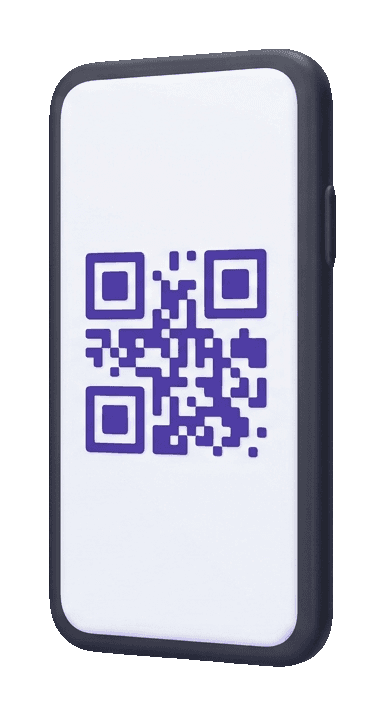
Věrnostní karta rovnou do Peněženky Apple nebo Google: zákazník naskenuje QR, napíše e-mail a za minutu sbírá body. Bez aplikace a bez hesla.
Ne každý zákazník si kvůli jednomu obchodu stáhne aplikaci. Peněženku Apple nebo Google má ale v telefonu skoro každý — platí jí, nosí v ní letenky a vstupenky. V Tinadu proto můžete zapnout režim, ve kterém zákazník po naskenování vašeho QR kódu dostane věrnostní kartu rovnou do Peněženky. Bez aplikace, bez hesla, za necelou minutu.
Celý postup ukážeme na ukázkovém podniku Terén sport, prodejně vybavení na běh, turistiku a kolo.
Jak to vypadá v telefonu zákazníka
1
Naskenuje QR kód u pokladny
Fotoaparátem naskenuje váš QR kód na pultu, letáčku nebo ve výloze. Otevře se stránka podniku: hned nahoře vidí, kolik z útraty se mu vrátí v bodech, a pod tím tlačítko „Přidat do Peněženky Apple“. Na Androidu je na stejném místě „Přidat do Peněženky Google“.
2
Napíše jméno a e-mail
Žádné heslo ani registrace. E-mail slouží jen k ověření, že karta patří jemu, a k přihlášení, kdyby si někdy aplikaci stáhl.
Po naskenování QR: nabídka bodů, tlačítko do Peněženky a krátký formulář.
3
Opíše kód z e-mailu
Do pár vteřin mu přijde e-mail s šestimístným kódem, v barvách a s logem vašeho podniku. Na iPhonu ho Safari doplní samo, stačí klepnout na návrh nad klávesnicí. Kód platí 15 minut.
E-mail s kódem přijde ve vzhledu vašeho podniku.
Po šesté číslici se kód ověří sám a karta je připravená.
4
Přidá si kartu do Peněženky
Klepne na „Přidat do Peněženky Apple“, potvrdí „Přidat“ a karta je mezi ostatními kartami v telefonu. Nese logo a barvu vašeho podniku, aktuální body, úroveň, jméno zákazníka a QR kód pro pokladnu.
Vlevo karta hned po registraci, vpravo stejná karta v Peněžence po nákupu.
Body se na kartě mění samy
Po každém nákupu nebo výměně odměny se karta v Peněžence aktualizuje sama a telefon může zákazníkovi ukázat upozornění s novým zůstatkem. Na zadní straně karty najde, jak program funguje, vaše pobočky a kontakt. Odkaz „Podívat se na odměny“ ho vezme na stránku s nabídkou a s pozvánkou do aplikace pro ty, kdo by ji chtěli.
Zadní strana karty a stránka, kam vede odkaz „Podívat se na odměny“.
A na Androidu?
Na Androidu stránka nabídne Peněženku Google a postup je stejný. Kdo stránku otevře na počítači, uvidí obě tlačítka. Odměny, úrovně a pravidla programu si zákazník projde na samostatné stránce za tlačítkem „Odměny, úrovně a pravidla“ — s obrázky, cenou v bodech a tím, kolik kusů zbývá.
Android dostane Peněženku Google. Odměny jsou o jedno klepnutí dál.
Co se děje u pokladny
5
Body připíšete skenem karty
Zákazník ukáže kartu z Peněženky a obsluha ji naskenuje v aplikaci Tinadu Manager stejně jako QR kód z aplikace. Zadá částku nákupu a body jsou připsané.
6
Odměnu vymění obsluha
V kase po naskenování je sekce „Vyměnit odměnu“. U každé odměny je vidět, jestli na ni zákazník má, nebo kolik bodů mu chybí. Po potvrzení se body odečtou a odměna se rovnou označí jako vydaná. Stejně to jde v detailu zákazníka ve webové administraci.
Výměna odměny v Tinadu Manager: jedno klepnutí a potvrzení.
Aplikace zůstává pro ty, kdo ji chtějí
Karta v Peněžence aplikaci nenahrazuje, jen otevírá druhé dveře. Kdo má Tinadu nainstalovanou, otevře si podnik v aplikaci odkazem na stránce. Kdo si ji stáhne později, přihlásí se stejným e-mailem (heslo si nastaví přes „Zapomněli jste heslo?“) a body mu zůstanou. Uvítací a narozeninový bonus nebo body za recenzi na Googlu se vyzvedávají v aplikaci.
Jak to zapnout
7
Ve webové administraci otevřete Body a bonusy
Přepínač „Karta do Walletu bez aplikace“ je hned nahoře ve skupině „Jak se zákazníci přidávají“. Po uložení vede váš QR kód na kartu do Peněženky a u QR na nástěnce uvidíte „QR vede na kartu do Walletu“. Odkaz „Zobrazit stránku, kterou zákazníci uvidí“ vám ji rovnou otevře.
Přepínač ve webové administraci.
8
Nebo v aplikaci Tinadu Manager
Podnik → Sbírání bodů → Karta do Walletu bez aplikace. Pod připojovacím QR kódem se změní i výzva, kterou ukazujete zákazníkům.
Přepínač v Manageru a připojovací QR kód s novou výzvou.
Váš QR kód se nemění — stejný kód na pultu, letáčku i webu teď vede na kartu. Tištěný letáček v administraci se přepne sám: místo „Stáhněte si aplikaci“ zákazníkům vysvětlí, jak si přidat kartu do peněženky. Režim můžete kdykoli vypnout; karty, které už zákazníci mají, fungují dál.
V kostce
Zákazník nepotřebuje aplikaci ani heslo — stačí jméno a e-mail.
Funguje na iPhonu (Peněženka Apple) i na Androidu (Peněženka Google).
Body a úroveň se na kartě aktualizují samy po každém nákupu.
Odměny vyměňuje obsluha u pokladny v Manageru nebo v administraci.
Zapnete jedním přepínačem, ve výchozím stavu je režim vypnutý.
Začněte budovat věrnost zákazníků ještě dnes
Prvních 14 dní zdarma. Žádná kreditní karta. Vytvořte si vlastní věrnostní program za pár minut.