Jak přidat personál a nastavit role (Admin vs. Staff)
Body u kasy nemusí připisovat jen majitel. Návod, jak pozvat členy týmu, jaká práva má role Staff a proč se nebát dát skener každému, kdo obsluhuje.

Věrnostní program funguje jen tehdy, když se body připisují při každém nákupu — a to znamená, že ho musí ovládat celá směna, ne jen majitel. V Tinadu proto pozvete každého člena týmu zvlášť a rolí určíte, co smí.
Dvě role, jasná pravidla
- Admin — plná správa: nastavení programu, odměny, úrovně, novinky, personál i pobočky. Pro majitele a provozní.
- Staff — jen provoz: skenování QR, připisování bodů, uplatňování odměn a obsluha rezervací. Nevidí nastavení ani citlivé statistiky.
Díky roli Staff se nemusíte bát dát skener každému u kasy — brigádník body připíše, ale procenta, odměny ani zákaznickou databázi nezmění.
Pozvání člena týmu
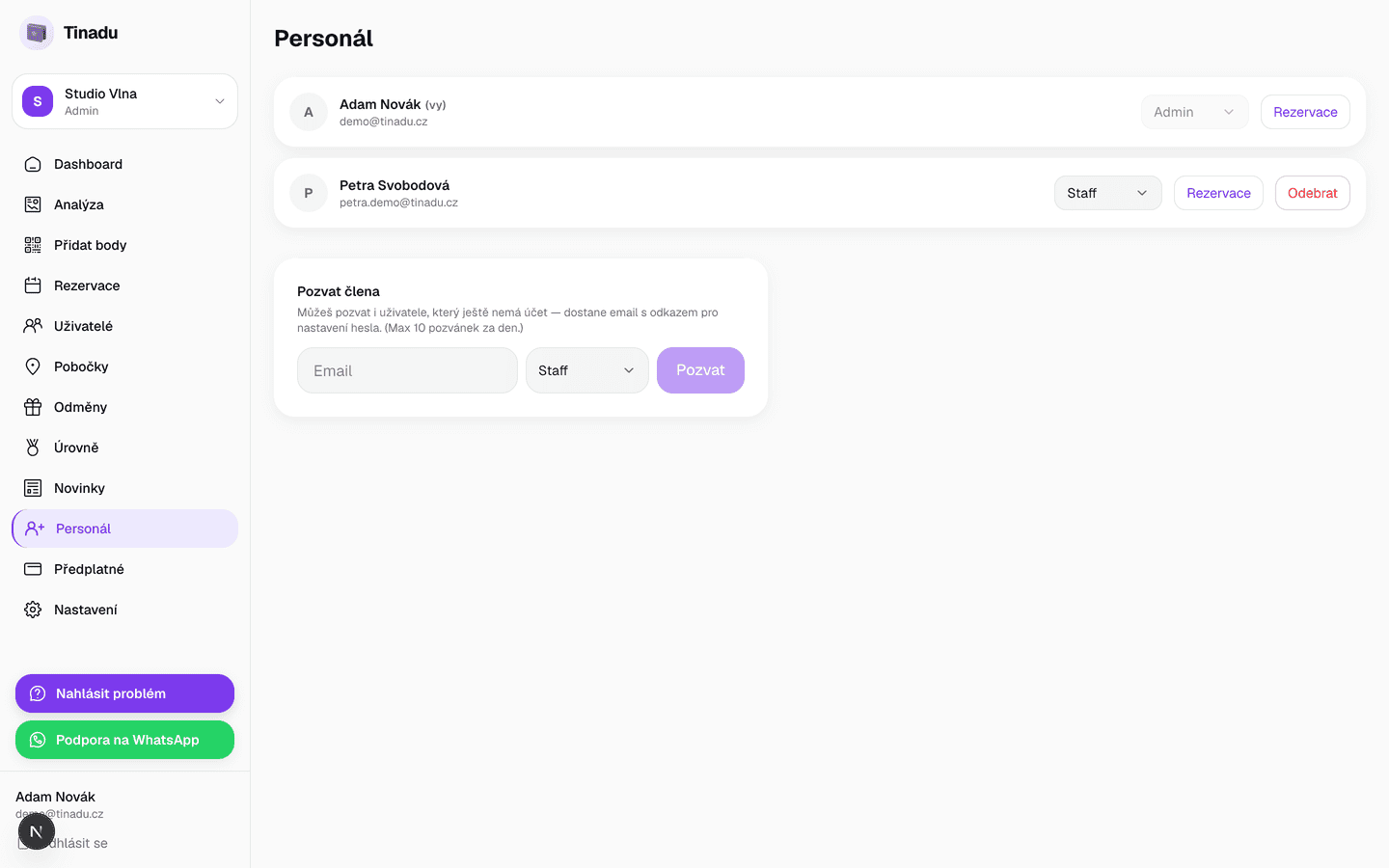
Personál a rezervace
Pokud používáte rezervace, můžete člena týmu propojit s poskytovatelem — tlačítkem Rezervace u jeho jména mu nastavíte pracovní dobu a služby. Kolega pak v manažerské aplikaci vidí svou agendu na den a rezervace odbavuje sám.
Každý pohyb bodů se ukládá s podpisem toho, kdo ho zadal — takže i s velkým týmem víte, co se u pokladny děje. Jak se body připisují, ukazuje návod Jak přidávat body zákazníkům.